對於喜歡打造跟別人不一樣,且有自己的風格的所有小東西的人來說
你一定要來試試看動手畫個屬於自己的游標
下午又增加了屬於自己的"圖示"教學
首先 請你去這個網頁的" 相關注意事項 "看一下
最近去看這網站,站長公告說,網頁素材單元因為盜連情形嚴重
還有受駭客攻擊,所以忍痛關掉此單元,所以要下載下面我所說的軟體的話
就到處找看看囉(嘆)
並下載 Microangelo 這套軟體
話說,如果你到這個網頁,然後就開始下載那些別人弄好的滑鼠圖
呃...好唄 那你就從我的步驟三開始看吧(泣)
人家是要你們自己畫一個嘛~又不用多久 嘟嘴 ‵3‵
扯遠了~阿下載安裝的步驟應該都滿簡單的,也可以中文化
安裝好了嗎? 給你個G!
給你個G!
接下來請看圖解
----------------------------- 自製滑鼠游標鵝教學開始了的分隔線 --------------------------------
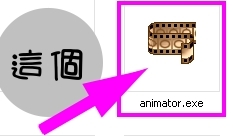
步驟一.打開資料夾找到這個檔案
步驟二.
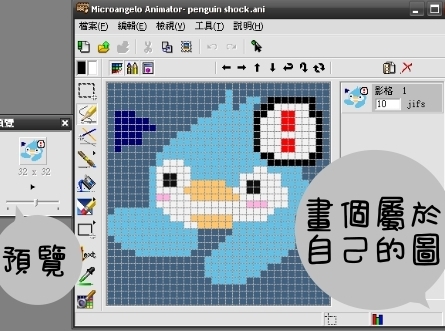
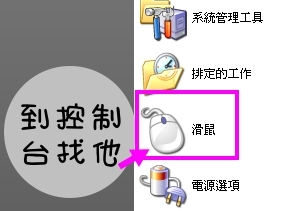
把圖另存新檔後,請到控制台去吧
步驟三.
步驟四.

步驟五.到你剛剛存圖的地方
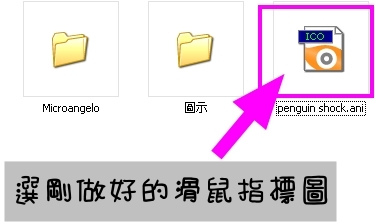
步驟六. 很有成就感吧!
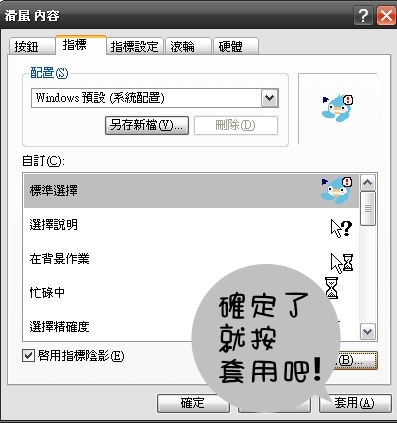
大家都成功了沒捏? 什麼 你並不想玩!!
噢唷,這很好玩的耶 快啦快去做個自己的圖
我也要再去多畫幾個了
剛剛又發現了一個 東西,如果你想做會動的滑鼠游標,嘿!!也很簡單噢
步驟二-1

然後畫好再另存新檔,再接步驟三
就是個會動的游標啦!!
------------------------------------ 自製icon鵝的教學再開 ----------------------------------------
接下來是圖示的教學唷
步驟一. 打開剛剛那個軟體 並開啟新檔 然後請這樣選

步驟二. 跟前面一樣 就畫吧畫吧畫吧
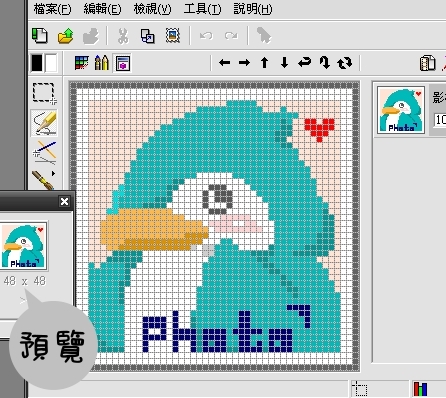
步驟三. 畫好圖後另存新檔 再來就是改變資料夾圖示囉!
在想改圖示的資料夾案右鍵進入這邊
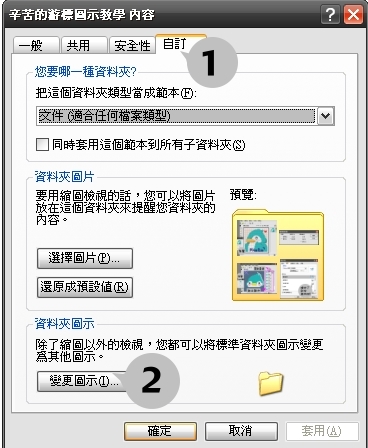
步驟四.
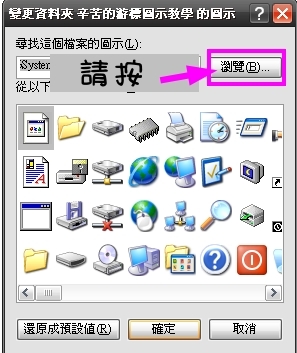
這裡面的也是可以選啦 哈
如果你不想自己畫一個又想換圖示的話
步驟五.

OK啦 最後來看成果吧!!!

如何?好玩吧!!如果看了這篇你的手癢癢的話
趕快來弄個屬於自己的滑鼠游標和資料夾圖示吧!!
你一定要來試試看動手畫個屬於自己的游標
下午又增加了屬於自己的"圖示"教學
還有受駭客攻擊,所以忍痛關掉此單元,所以要下載下面我所說的軟體的話
就到處找看看囉(嘆)
並下載 Microangelo 這套軟體
話說,如果你到這個網頁,然後就開始下載那些別人弄好的滑鼠圖
呃...好唄 那你就從我的步驟三開始看吧(泣)
人家是要你們自己畫一個嘛~又不用多久 嘟嘴 ‵3‵
扯遠了~阿下載安裝的步驟應該都滿簡單的,也可以中文化
安裝好了嗎?
給你個G!接下來請看圖解
----------------------------- 自製滑鼠游標鵝教學開始了的分隔線 --------------------------------
步驟一.打開資料夾找到這個檔案
步驟二.
把圖另存新檔後,請到控制台去吧
步驟三.
步驟四.
步驟五.到你剛剛存圖的地方
步驟六. 很有成就感吧!
大家都成功了沒捏? 什麼 你並不想玩!!
噢唷,這很好玩的耶 快啦快去做個自己的圖
我也要再去多畫幾個了
剛剛又發現了一個 東西,如果你想做會動的滑鼠游標,嘿!!也很簡單噢
步驟二-1
然後畫好再另存新檔,再接步驟三
就是個會動的游標啦!!
------------------------------------ 自製icon鵝的教學再開 ----------------------------------------
接下來是圖示的教學唷
步驟一. 打開剛剛那個軟體 並開啟新檔 然後請這樣選
步驟二. 跟前面一樣 就畫吧畫吧畫吧
步驟三. 畫好圖後另存新檔 再來就是改變資料夾圖示囉!
在想改圖示的資料夾案右鍵進入這邊
步驟四.
這裡面的也是可以選啦 哈
如果你不想自己畫一個又想換圖示的話
步驟五.
OK啦 最後來看成果吧!!!
如何?好玩吧!!如果看了這篇你的手癢癢的話
趕快來弄個屬於自己的滑鼠游標和資料夾圖示吧!!

請先 登入 以發表留言。